Domain messingschilder.de kaufen?
Wir ziehen mit dem Projekt
messingschilder.de um.
Sind Sie am Kauf der Domain
messingschilder.de interessiert?
domain@kv-gmbh.de · 0541-91531010
Domain messingschilder.de kaufen?
Wie lautet das Wort "Kontrollkästchen"?
Das Wort "Kontrollkästchen" bezieht sich auf ein kleines Kästchen, das in einer Benutzeroberfläche angezeigt wird und angeklickt werden kann, um eine Option auszuwählen oder abzuwählen. Es wird oft verwendet, um Einstellungen oder Auswahlmöglichkeiten darzustellen. **
Wie erstelle ich in Excel Kontrollkästchen?
Um Kontrollkästchen in Excel zu erstellen, musst du zuerst die Entwicklertools aktivieren. Klicke dazu auf "Datei" > "Optionen" > "Menüband anpassen" und aktiviere das Kontrollkästchen neben "Entwicklertools". Kehre dann zum Arbeitsblatt zurück, klicke auf "Entwicklertools" im Menüband und wähle das Kontrollkästchen-Symbol aus. Ziehe dann das Kontrollkästchen auf das Arbeitsblatt, um es zu platzieren. **

Ähnliche Suchbegriffe für Kontrollkästchen
Top-Angebote
Produkte zum Begriff Kontrollkästchen:
-
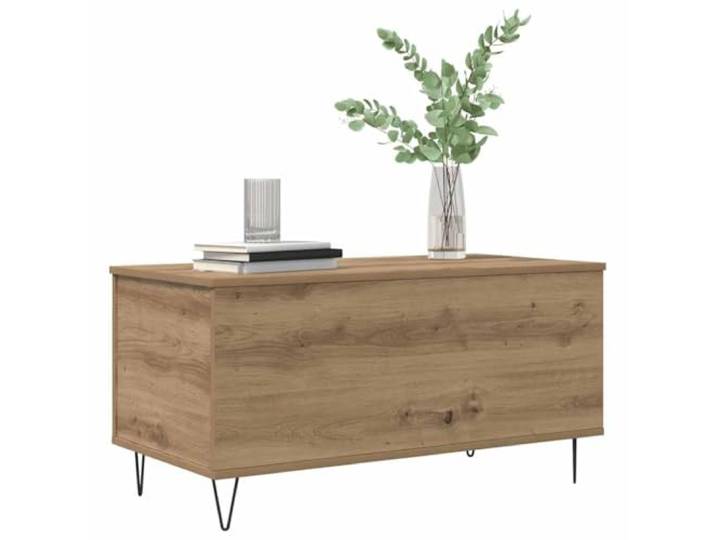
KTHLBRH Couchtisch Eiche Handwerk 90 x 44,5 x 45 cm Mehrschichtiges Holz, Metall, Klappdeckel, Haarnadelbeine, Industrie-StilKTHLBRH Couchtisch Eiche Handwerk 90 x 44,5 x 45 cm Mehrschichtiges Holz, Metall, Klappdeckel, Haarnadelbeine, Industrie-Stil. Industrielles Design mit rustikalem Charme, dieser Couchtisch kombiniert strukturiertes Holz und Metalldetails für einen anspruchsvollen und modernen urbanen Look. Praktischer Klappdeckel, der einen einfachen Zugriff auf Gegenstände ermöglicht und Platz für Zeitschriften, Bücher oder technologische Gadgets bietet, ohne die Oberfläche zu beeinträchtigen. Glatte und strapazierfähige matte Oberfläche schützt vor täglichem Verschleiß und hält Ihren Tisch mit einer einfachen Reinigung mit einem trockenen Tuch immer in bestem Zustand. Solide Metallnadelbeine sorgen für eine robuste und stabile Basis und stellen sicher, dass Form und Funktion perfekt in Ihrem Wohnzimmer übereinstimmen. Die kompakte Größe von 90 x 44,5 x 45 cm passt zu modernen oder industriellen Wohnzimmern und wird zu einem stilvollen Mittelpunkt für Gespräche und Entspannung. Farbe:Handwerkliche Eiche90,00 €*Versand: 0,00 €Sichere Weiterleitung zum Anbieter
-
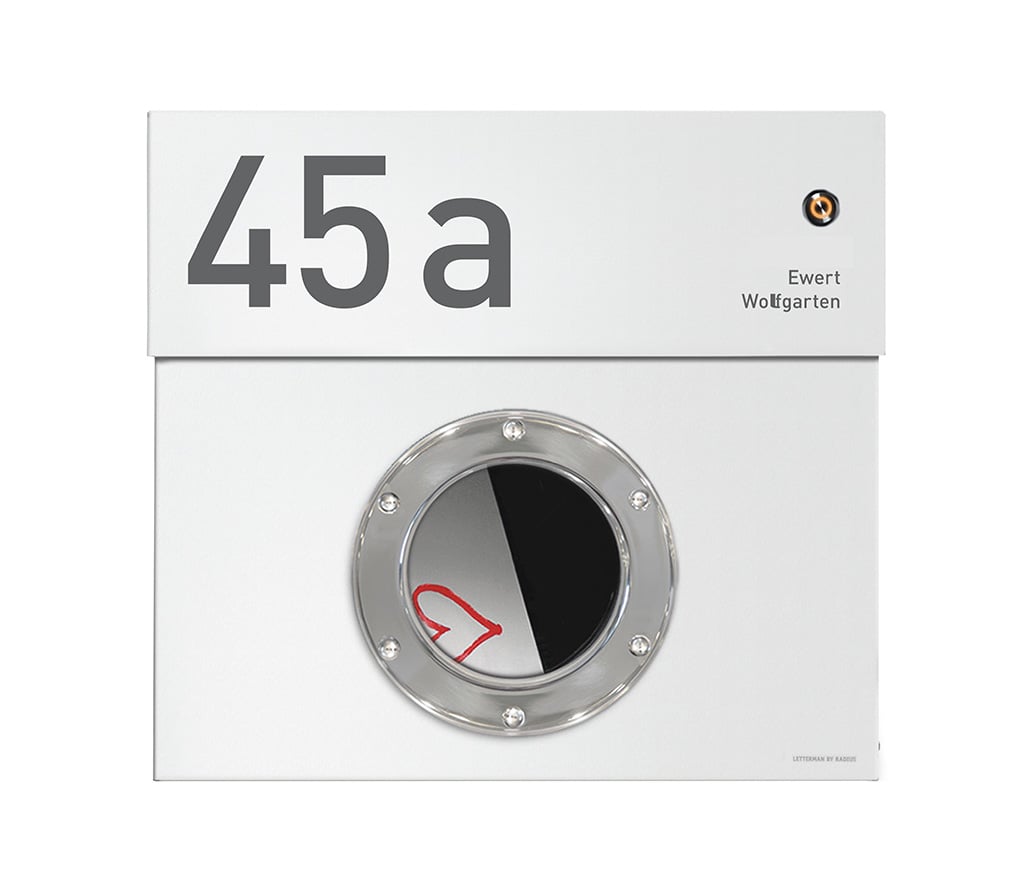
Radius Design individuelle Beschriftung für Letterman Briefkasten (Hausnummer un... Hausnummer und zwei Namen Gravur L-07Von Radius Design erhalten Sie diverse individuelle Beschriftung für alle Brieflästen der Letterman-Serie Bitte laden Sie dafür das Bestellformular Ihres Lettermans unter "Verfügbare Downloads" herunter, füllen es mit Ihrer Wunsch-Beschriftung aus und senden das ausgefüllte PDF an info@designtolike.de. Folgende Beschriftungsoptionen stehen zur Auswahl: Obere Frontklappe: Dies ermöglicht es Ihnen, Ihre Hausnummer und bis zu drei Namen direkt auf die obere Frontklappe beschriften zu lassen. Namensschild: Beschriftung des Namens auf einem selbstklebenden, lasergraviertem Schild aus Edelstahl mit 6,4 x 1,8 cm. "Bitte keine Werbung": Hinweis per Laserbeschriftung oberhalb des Schloßes Individuelle Beschriftungen: Sie senden uns seine idee zu, für die wir Ihnen gerne nach Absprache mit Radius Design ein Angebot zukommen lassen. Bei Fragen sind wir gerne für Sie da!119,00 €*Versand: 0,00 €Sichere Weiterleitung zum Anbieter

-
Wie aktiviere ich Kontrollkästchen in Word?
Um Kontrollkästchen in Word zu aktivieren, musst du zuerst die Registerkarte "Entwicklertools" in der Menüleiste aktivieren. Klicke dazu auf "Datei" > "Optionen" > "Menüband anpassen" und setze ein Häkchen bei "Entwicklertools". Anschließend kannst du auf die Registerkarte "Entwicklertools" klicken und dort das Kontrollkästchen auswählen. Platziere das Kontrollkästchen an der gewünschten Stelle im Dokument und aktiviere es durch Anklicken. Nun kannst du das Kontrollkästchen verwenden, um beispielsweise eine Checkbox in einem Formular zu erstellen. **
-
Wie erstelle ich in Excel Kontrollkästchen?
Um Kontrollkästchen in Excel zu erstellen, gehe wie folgt vor: Klicke auf die Registerkarte "Entwicklertools" in der Menüleiste. Klicke dann auf das Symbol "Kontrollkästchen" in der Gruppe "Steuerelemente". Klicke auf das Arbeitsblatt, wo du das Kontrollkästchen platzieren möchtest, und ziehe dann die Maus, um die Größe des Kontrollkästchens festzulegen. **
-
Warum speichern die Entwicklertools Kontrollkästchen nicht?
Die Entwicklertools sind in erster Linie dazu gedacht, Entwicklern beim Testen und Debuggen von Webseiten zu helfen. Sie bieten Funktionen wie das Überprüfen des HTML-Codes, das Ändern von CSS-Eigenschaften oder das Ausführen von JavaScript. Das Speichern von Kontrollkästchen ist keine Funktion, die in den Entwicklertools standardmäßig enthalten ist. Es liegt also nicht in ihrem Funktionsumfang, Kontrollkästchen zu speichern. **
-
Wo finde ich Kontrollkästchen in Word 2010?
In Word 2010 findest du Kontrollkästchen unter dem Register "Entwicklertools". Um dieses Register anzuzeigen, musst du zuerst auf "Datei" und dann auf "Optionen" klicken. Dort kannst du die Option "Entwicklertools" aktivieren. Sobald das Register angezeigt wird, findest du die Kontrollkästchen in der Gruppe "Steuerelemente". Von dort aus kannst du Kontrollkästchen in dein Dokument einfügen und sie für interaktive Formulare oder Umfragen verwenden. **
Was ist der Fachbegriff für ein Kontrollkästchen?
Der Fachbegriff für ein Kontrollkästchen ist "Checkbox". Es handelt sich dabei um eine grafische Benutzeroberflächenelement, das es dem Benutzer ermöglicht, eine oder mehrere Optionen aus einer Liste auszuwählen. Checkboxen werden häufig in Formularen, Einstellungsmenüs oder Listen verwendet. **
Wie füge ich in Word ein Kontrollkästchen ein?
Um in Word ein Kontrollkästchen einzufügen, musst du zuerst die Registerkarte "Entwicklertools" aktivieren. Klicke dazu auf "Datei" > "Optionen" > "Menüband anpassen" und aktiviere das Kontrollkästchen neben "Entwicklertools". Anschließend kannst du auf "Entwicklertools" klicken und dann auf "Kontrollkästchen" auswählen. Ziehe dann das Kontrollkästchen an die gewünschte Stelle in deinem Dokument. Nun kannst du das Kontrollkästchen anpassen, indem du z.B. die Größe änderst oder einen Text hinzufügst. **
Top-Angebote
Produkte zum Begriff Kontrollkästchen:
-
Starmix Handwerk-und Industrie-Zubehörset (35 mm System)Starmix EWS Handwerk-/Industriezubehör Handwerk-und Industrie-Zubehörset (35 mm System) bietet die Basisausstattung an Zubehör Lieferumfang 1 x Saugschlauch m. rt. NLR, Ø 35 mm x 5m, Art.-Nr. 447193 1 x Griffrohr, Edelstahl mit Nebenluftschieber, Art.-Nr.143,59 €*Versand: 5,95 €Sichere Weiterleitung zum Anbieter
-
KTHLBRH Couchtisch Eiche Handwerk 90 x 44,5 x 45 cm Mehrschichtiges Holz, Metall, Klappdeckel, Haarnadelbeine, Industrie-StilKTHLBRH Couchtisch Eiche Handwerk 90 x 44,5 x 45 cm Mehrschichtiges Holz, Metall, Klappdeckel, Haarnadelbeine, Industrie-Stil. Industrielles Design mit rustikalem Charme, dieser Couchtisch kombiniert strukturiertes Holz und Metalldetails für einen anspruchsvollen und modernen urbanen Look. Praktischer Klappdeckel, der einen einfachen Zugriff auf Gegenstände ermöglicht und Platz für Zeitschriften, Bücher oder technologische Gadgets bietet, ohne die Oberfläche zu beeinträchtigen. Glatte und strapazierfähige matte Oberfläche schützt vor täglichem Verschleiß und hält Ihren Tisch mit einer einfachen Reinigung mit einem trockenen Tuch immer in bestem Zustand. Solide Metallnadelbeine sorgen für eine robuste und stabile Basis und stellen sicher, dass Form und Funktion perfekt in Ihrem Wohnzimmer übereinstimmen. Die kompakte Größe von 90 x 44,5 x 45 cm passt zu modernen oder industriellen Wohnzimmern und wird zu einem stilvollen Mittelpunkt für Gespräche und Entspannung. Farbe:Handwerkliche Eiche90,00 €*Versand: 0,00 €Sichere Weiterleitung zum Anbieter
-
Wie lautet das Wort "Kontrollkästchen"?
Das Wort "Kontrollkästchen" bezieht sich auf ein kleines Kästchen, das in einer Benutzeroberfläche angezeigt wird und angeklickt werden kann, um eine Option auszuwählen oder abzuwählen. Es wird oft verwendet, um Einstellungen oder Auswahlmöglichkeiten darzustellen. **
-
Wie erstelle ich in Excel Kontrollkästchen?
Um Kontrollkästchen in Excel zu erstellen, musst du zuerst die Entwicklertools aktivieren. Klicke dazu auf "Datei" > "Optionen" > "Menüband anpassen" und aktiviere das Kontrollkästchen neben "Entwicklertools". Kehre dann zum Arbeitsblatt zurück, klicke auf "Entwicklertools" im Menüband und wähle das Kontrollkästchen-Symbol aus. Ziehe dann das Kontrollkästchen auf das Arbeitsblatt, um es zu platzieren. **
-
Wie aktiviere ich Kontrollkästchen in Word?
Um Kontrollkästchen in Word zu aktivieren, musst du zuerst die Registerkarte "Entwicklertools" in der Menüleiste aktivieren. Klicke dazu auf "Datei" > "Optionen" > "Menüband anpassen" und setze ein Häkchen bei "Entwicklertools". Anschließend kannst du auf die Registerkarte "Entwicklertools" klicken und dort das Kontrollkästchen auswählen. Platziere das Kontrollkästchen an der gewünschten Stelle im Dokument und aktiviere es durch Anklicken. Nun kannst du das Kontrollkästchen verwenden, um beispielsweise eine Checkbox in einem Formular zu erstellen. **
-
Wie erstelle ich in Excel Kontrollkästchen?
Um Kontrollkästchen in Excel zu erstellen, gehe wie folgt vor: Klicke auf die Registerkarte "Entwicklertools" in der Menüleiste. Klicke dann auf das Symbol "Kontrollkästchen" in der Gruppe "Steuerelemente". Klicke auf das Arbeitsblatt, wo du das Kontrollkästchen platzieren möchtest, und ziehe dann die Maus, um die Größe des Kontrollkästchens festzulegen. **
Ähnliche Suchbegriffe für Kontrollkästchen
-
Radius Design individuelle Beschriftung für Letterman Briefkasten (Hausnummer un... Hausnummer und zwei Namen Gravur L-07Von Radius Design erhalten Sie diverse individuelle Beschriftung für alle Brieflästen der Letterman-Serie Bitte laden Sie dafür das Bestellformular Ihres Lettermans unter "Verfügbare Downloads" herunter, füllen es mit Ihrer Wunsch-Beschriftung aus und senden das ausgefüllte PDF an info@designtolike.de. Folgende Beschriftungsoptionen stehen zur Auswahl: Obere Frontklappe: Dies ermöglicht es Ihnen, Ihre Hausnummer und bis zu drei Namen direkt auf die obere Frontklappe beschriften zu lassen. Namensschild: Beschriftung des Namens auf einem selbstklebenden, lasergraviertem Schild aus Edelstahl mit 6,4 x 1,8 cm. "Bitte keine Werbung": Hinweis per Laserbeschriftung oberhalb des Schloßes Individuelle Beschriftungen: Sie senden uns seine idee zu, für die wir Ihnen gerne nach Absprache mit Radius Design ein Angebot zukommen lassen. Bei Fragen sind wir gerne für Sie da!119,00 €*Versand: 0,00 €Sichere Weiterleitung zum Anbieter
-
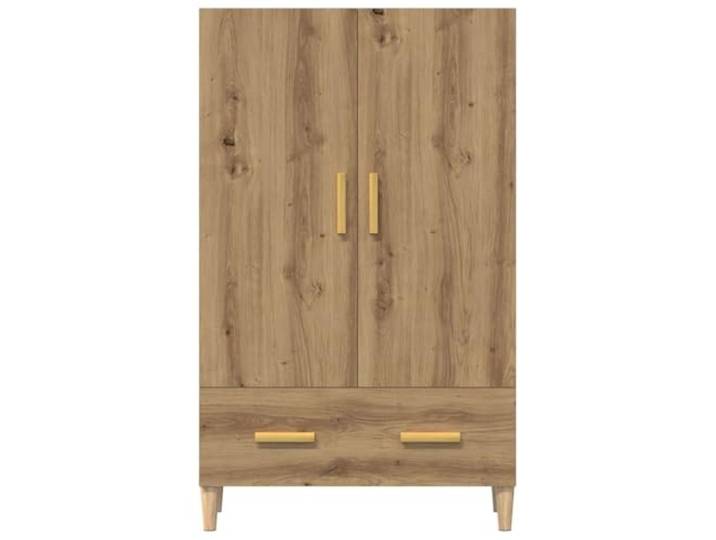
KTHLBRH Anrichte Eiche Handwerk 70 x 31 x 115 cm 2 Türen, 1 Schublade, Spanplatte, Metall, Industrie-Stil, Montage erforderlichKTHLBRH Anrichte Eiche Handwerk 70 x 31 x 115 cm 2 Türen, 1 Schublade, Spanplatte, Metall, Industrie-Stil, Montage erforderlich. Anrichte mit industriellem Charme, hergestellt aus robustem und feuchtigkeitsbeständigem Mehrschichtholz, perfekt, um Ihr Interieur mit Stil und Funktionalität zu bereichern. . Geräumiger Stauraum mit 2 Türen und 1 Schublade, ideal, um alltägliche Utensilien organisiert und griffbereit zu halten. . Praktische Türen schützen Ihre wichtigen Gegenstände vor Staub und sorgen für eine ordentliche und saubere Umgebung. . Stabile Tischplatte zum Präsentieren von Fotos, Dekorationen oder Blumen, verleiht Ihrem Raum eine persönliche und lebendige Note. . Metallfüße sorgen für einen modernen und stabilen Stil und sorgen für ein ruhiges und ruhiges Design für Ihr Zuhause. . Farbe:Handwerkliche Eiche133,00 €*Versand: 0,00 €Sichere Weiterleitung zum Anbieter
-
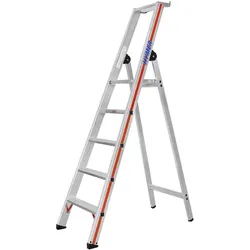
Doppelleiter Hymer Stufenstehleiter mit Plattform 5 Stufen Extrem robust für Industrie und HandwerkExtrem robuste Stufenstehleiter für Industrie und Handwerk, massive Ablageschale aus Aluminium für Werkzeug und Klein- teile mit seitlichen Einhängehaken, Stufen vorne mit Holm bündig, Stufentiefe 80 mm, mit Holm verschraubte Leiterfüße im Anstellwinkel mit großer Auflagefläche und hoher Stand- festigkeit, Stützteilverstrebung aus Doppelrohr für besonders stabiles und verwindungssteifes Verhalten, Abmessung der Plattform 250 × 250 mm, stabile Aussteifungs- streben am Antritt. Stufenstehleiter mit Plattform, einseitig begehbar, 5 Stufen senkr. Höhe 1,78 m, Reichhöhe 3,16 m Wenn nicht -sofort lieferbar- ist die Lieferzeit 5-10 Tage.335,00 €*Versand: 48,60 €Sichere Weiterleitung zum Anbieter
-
Warum speichern die Entwicklertools Kontrollkästchen nicht?
Die Entwicklertools sind in erster Linie dazu gedacht, Entwicklern beim Testen und Debuggen von Webseiten zu helfen. Sie bieten Funktionen wie das Überprüfen des HTML-Codes, das Ändern von CSS-Eigenschaften oder das Ausführen von JavaScript. Das Speichern von Kontrollkästchen ist keine Funktion, die in den Entwicklertools standardmäßig enthalten ist. Es liegt also nicht in ihrem Funktionsumfang, Kontrollkästchen zu speichern. **
-
Wo finde ich Kontrollkästchen in Word 2010?
In Word 2010 findest du Kontrollkästchen unter dem Register "Entwicklertools". Um dieses Register anzuzeigen, musst du zuerst auf "Datei" und dann auf "Optionen" klicken. Dort kannst du die Option "Entwicklertools" aktivieren. Sobald das Register angezeigt wird, findest du die Kontrollkästchen in der Gruppe "Steuerelemente". Von dort aus kannst du Kontrollkästchen in dein Dokument einfügen und sie für interaktive Formulare oder Umfragen verwenden. **
-
Was ist der Fachbegriff für ein Kontrollkästchen?
Der Fachbegriff für ein Kontrollkästchen ist "Checkbox". Es handelt sich dabei um eine grafische Benutzeroberflächenelement, das es dem Benutzer ermöglicht, eine oder mehrere Optionen aus einer Liste auszuwählen. Checkboxen werden häufig in Formularen, Einstellungsmenüs oder Listen verwendet. **
-
Wie füge ich in Word ein Kontrollkästchen ein?
Um in Word ein Kontrollkästchen einzufügen, musst du zuerst die Registerkarte "Entwicklertools" aktivieren. Klicke dazu auf "Datei" > "Optionen" > "Menüband anpassen" und aktiviere das Kontrollkästchen neben "Entwicklertools". Anschließend kannst du auf "Entwicklertools" klicken und dann auf "Kontrollkästchen" auswählen. Ziehe dann das Kontrollkästchen an die gewünschte Stelle in deinem Dokument. Nun kannst du das Kontrollkästchen anpassen, indem du z.B. die Größe änderst oder einen Text hinzufügst. **
* Alle Preise verstehen sich inklusive der gesetzlichen Mehrwertsteuer und ggf. zuzüglich Versandkosten. Die Angebotsinformationen basieren auf den Angaben des jeweiligen Shops und werden über automatisierte Prozesse aktualisiert. Eine Aktualisierung in Echtzeit findet nicht statt, so dass es im Einzelfall zu Abweichungen kommen kann. ** Hinweis: Teile dieses Inhalts wurden von KI erstellt.